使用 Chrome DevTools 调整 Google 搜索的地理位置
更新于 2026-10-02 20:02
使用 Google 搜索时,有时会发现页面底部显示的位置与预期不同。下面整理借助 Chrome DevTools 的 Sensors 面板更新位置的步骤,下面说明操作步骤与作用范围。
修改的是什么
Sensors 模拟的是浏览器通过 Geolocation API 提供的地理位置。它不会修改设备的公网 IP,也不会自动改变代理服务器的出口。
这种方法适合验证网站如何响应不同位置,或者尝试更新搜索页面显示的位置。AI Mode 的可用性不能仅靠位置模拟作保证:即使页面位置更新成功,也不能据此断言某项功能一定会开放。
打开 Sensors 面板
打开 Chrome DevTools,点击右上角菜单,选择 More tools → Sensors;中文界面对应“更多工具 → 传感器”。
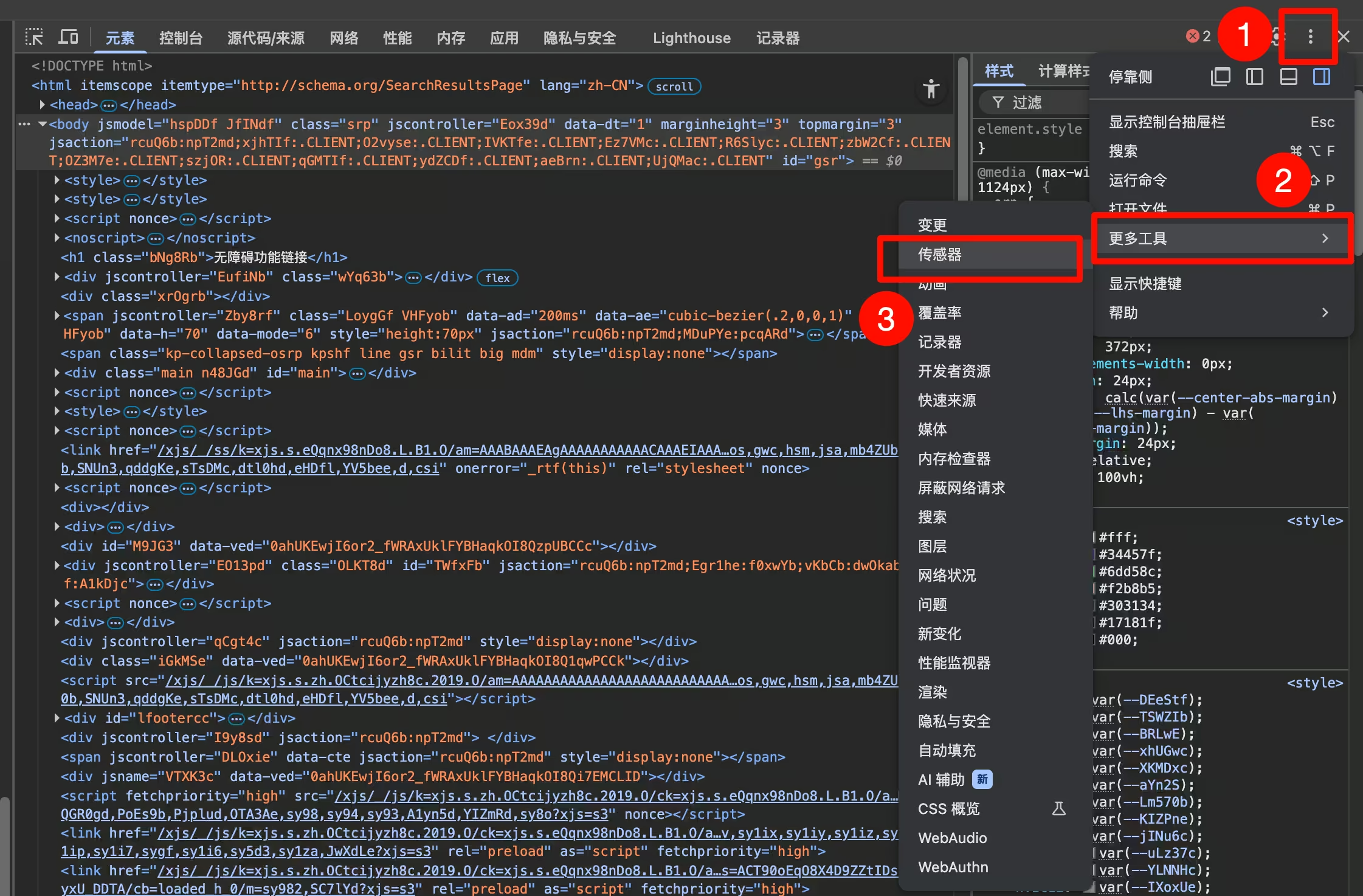
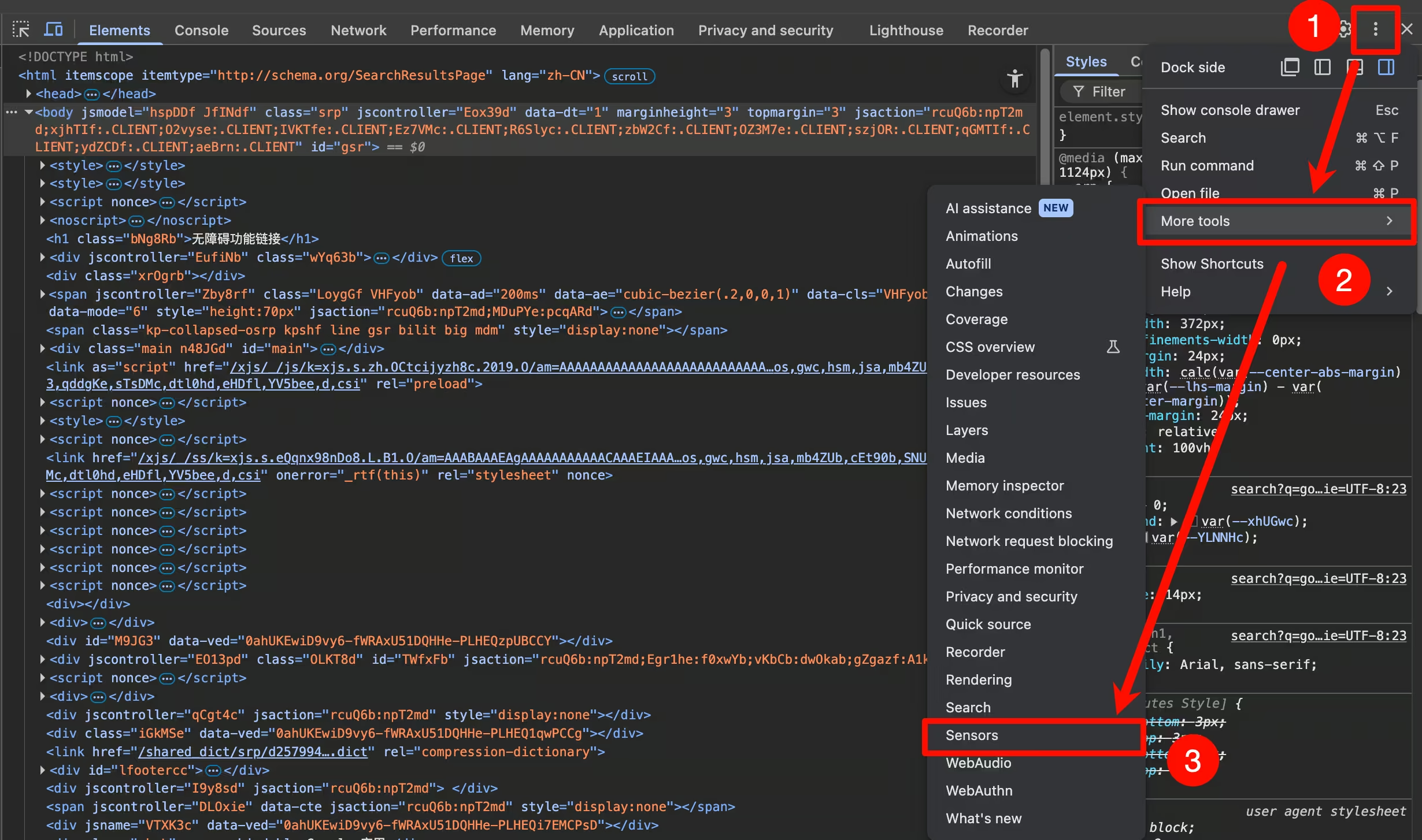
也可以在 DevTools 内按 Command + Shift + P(macOS)或 Ctrl + Shift + P(Windows/Linux),搜索 Show Sensors 并打开。
设置位置并更新页面
在 Geolocation 选项中选择预设城市,或者使用 Custom location 填写经纬度。旧版界面可能显示为 Location。
返回 Google 搜索页面。如果页面底部提供 Update location(更新位置),点击它。
浏览器请求位置权限时,按需要允许当前站点获取位置,然后观察页面底部的位置说明是否变化。
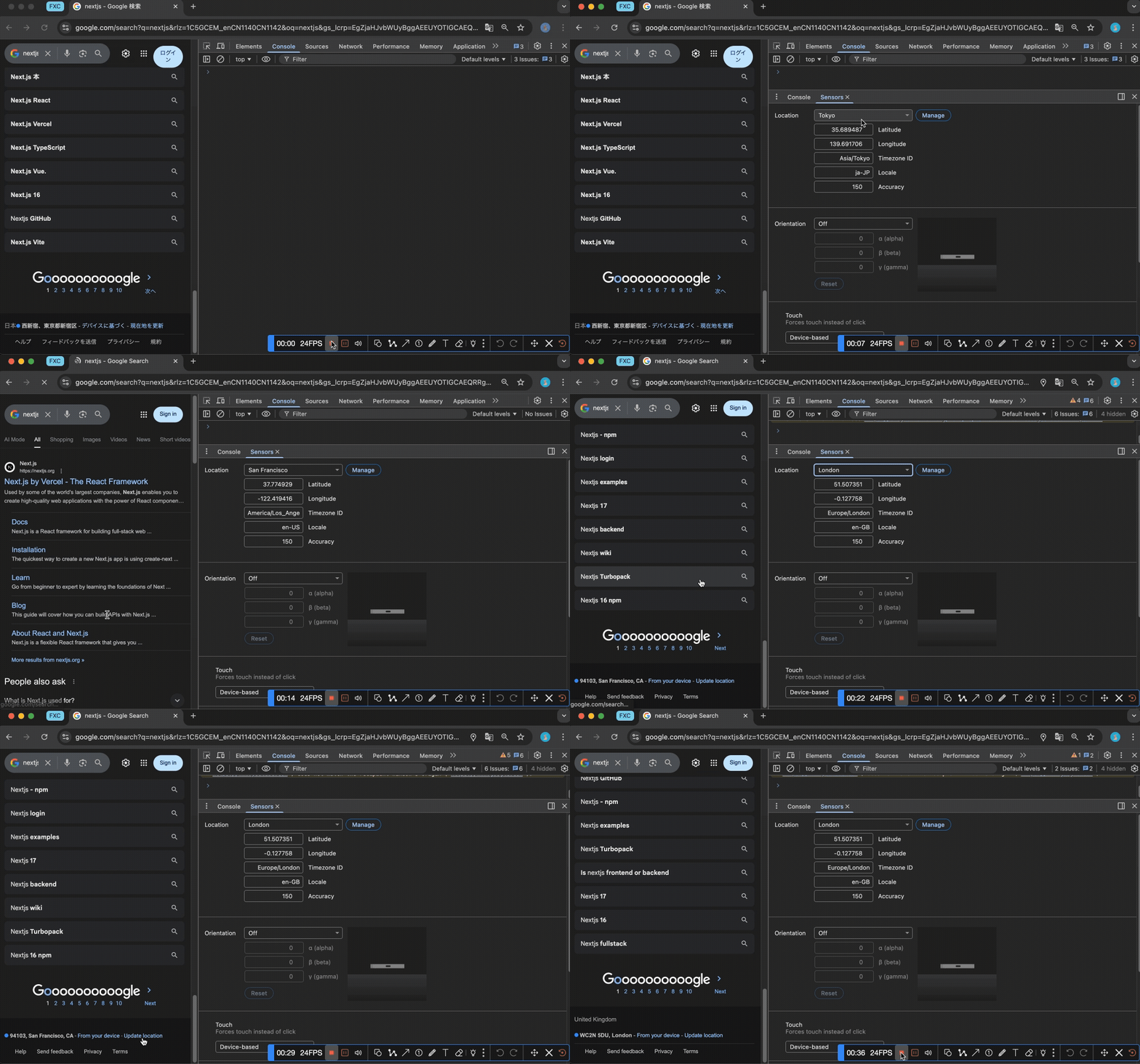
以页面实际显示的位置为准,不要把面板中选中的城市直接当成网站已经接收的位置。如果站点没有请求浏览器位置、权限被拒绝,或者仍使用其他位置信息,结果可能不会变化。
完成后,可以将 Geolocation 改回 No override,结束本次位置模拟。
评论 0
还没有公开评论。
评论已关闭,历史评论仍可阅读。