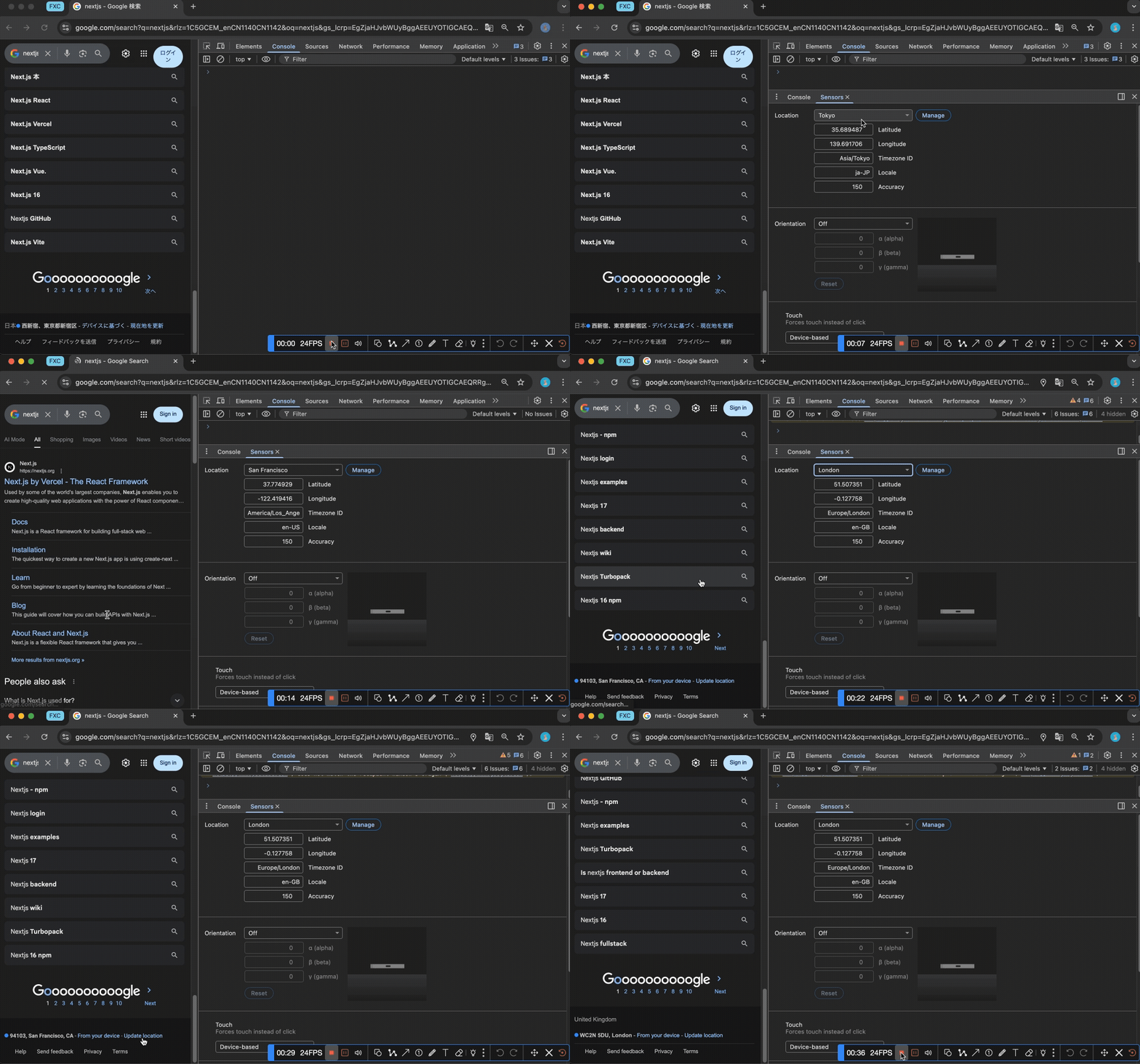
Google 搜索的时候默认会根据你活动记录粗略的识别出你 IP 大概的地区,然后基于你所在的地区对有些功能进行开发和关闭。
最近可能是香港的代理用多了,然后被 Google 识别出来的地区是广东附近,间接导致 Google 搜索的 AI Mode 不可用(因为众所周知的原因)。
想用 Google 搜索的 AI Mode 就必须把识别出来的地区修改到除国内以外的位置,在网上搜索一番和咨询 AI 工具,最终成功修改了被识别出来的位置,以下是具体操作步骤:
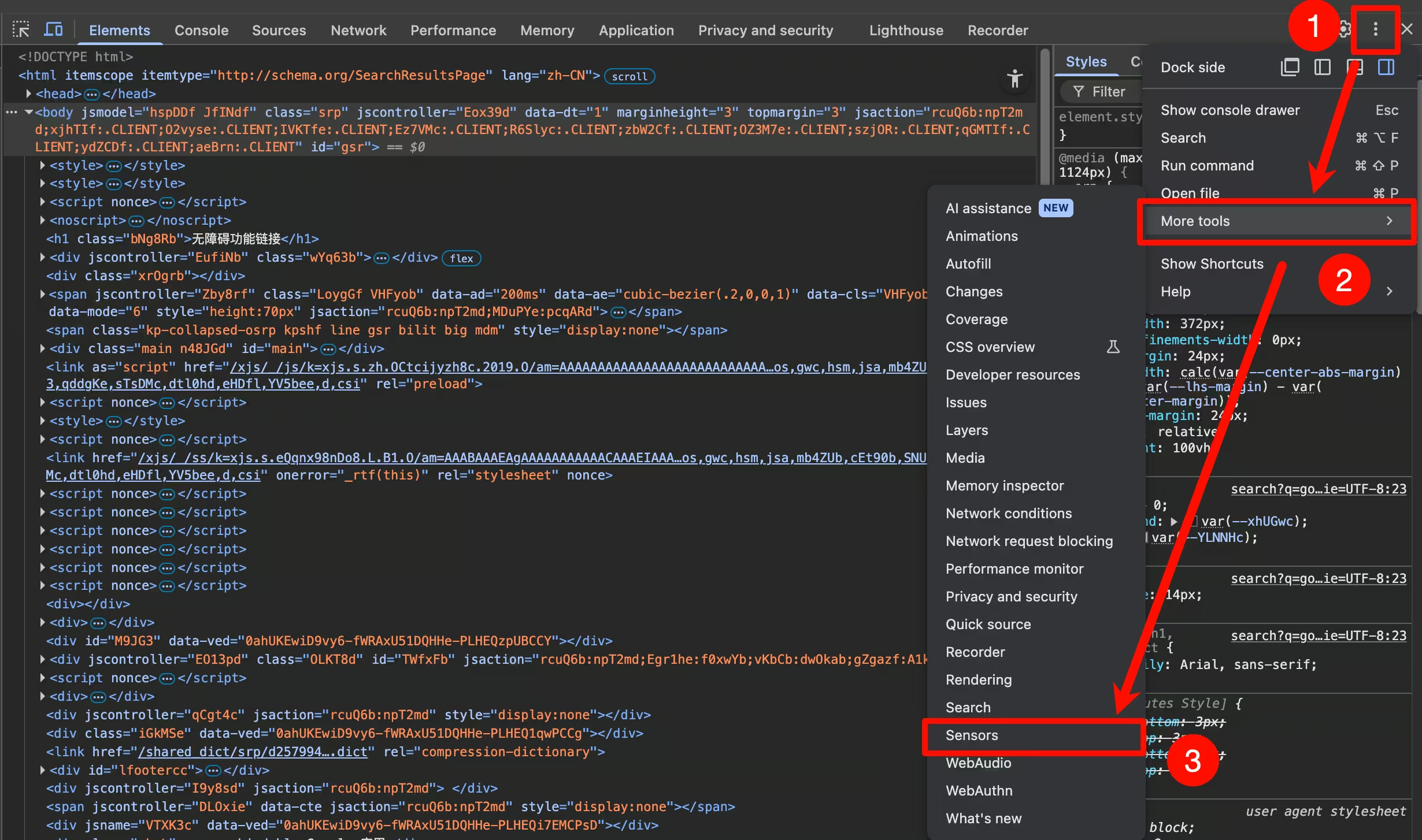
- 按 F12 打开浏览器开发者工具(Devtools),点击右上角
···,点击更多工具->传感器
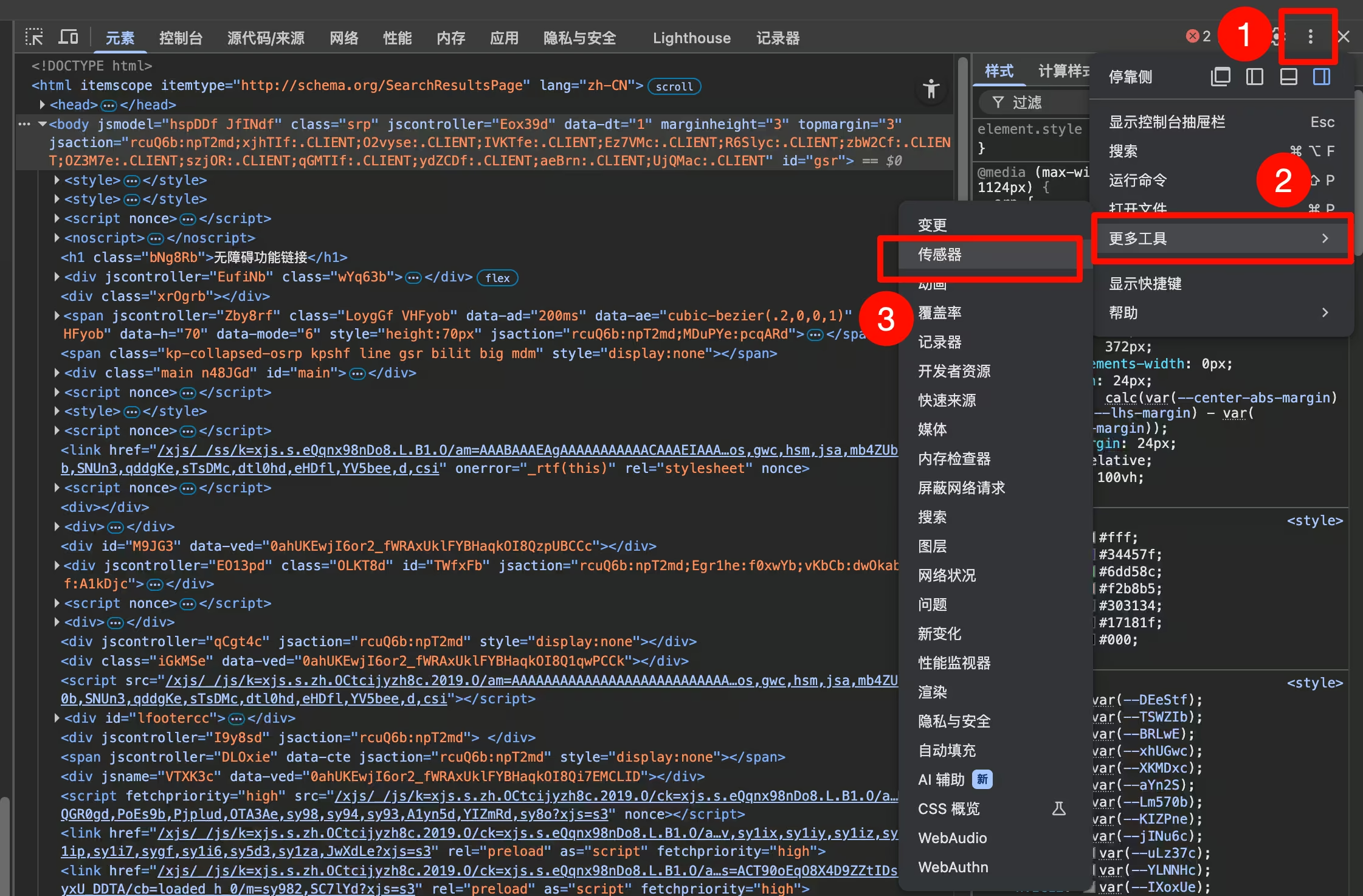
如果你的 Devtools 是英文的话,点击 More tools -> Sensors
- 在弹出的
Sensors面板下调整Location配置项,选择想要修改的位置,然后回到搜索页面,点击Update location,这时 Chrome 地址栏左上角会弹出申请使用位置的弹窗,点击「仅这次访问允许」,浏览器应该会刷新页面,然后在搜索页的底部应该能看到地址信息已被更新了。
下面是示例: